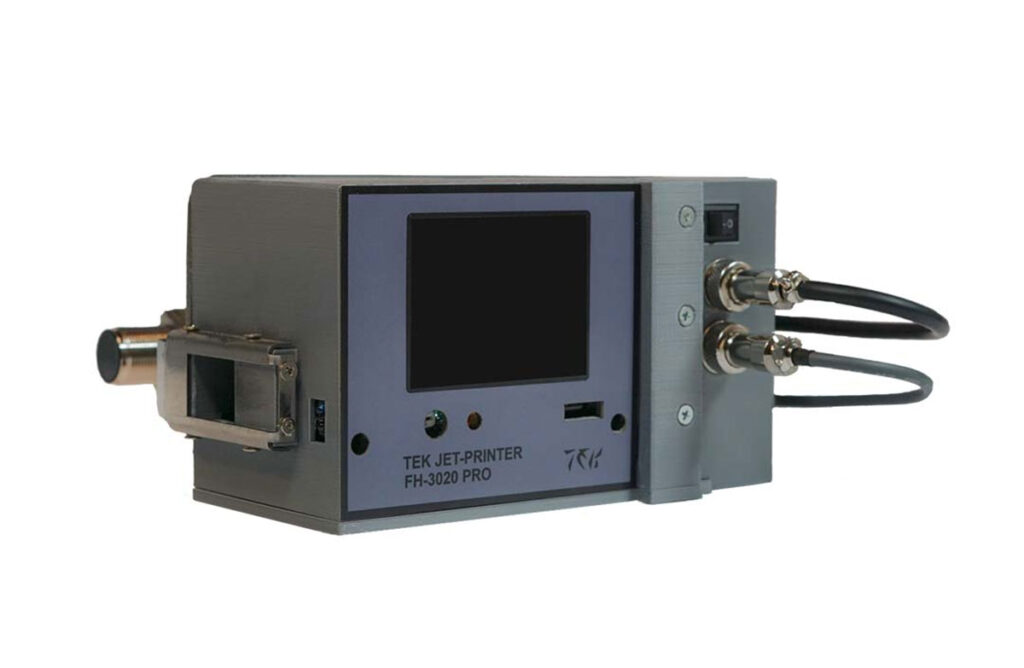
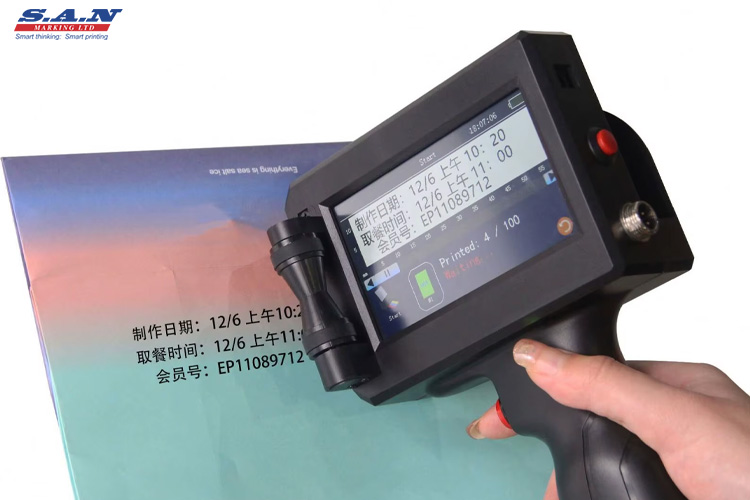
کالیبره کردن دستگاه چاپگر دستی یکی از مراحل مهم برای دستیابی به چاپی دقیق، خوانا و بدون کشیدگی یا جابهجایی است. اگر نوشتههای چاپشده روی محصول بیش از حد کشیده، فشرده یا نامنظم هستند، محل چاپ با موقعیت موردنظر مطابقت ندارد یا صفحه لمسی دستگاه دستورات را بهدرستی دریافت نمیکند، ممکن است دستگاه به تنظیم مجدد و کالیبراسیون نیاز داشته باشد.
برای کالیبره کردن دستگاه ابتدا باید نوع مشکل مشخص شود؛ زیرا کالیبراسیون صفحه لمسی با تنظیم سرعت چاپ، هماهنگی انکودر، موقعیت نازل و کیفیت پاشش جوهر تفاوت دارد. در این مقاله، نحوه بررسی و تنظیم این بخشها را توضیح میدهیم تا بتوانید بدون تغییرات غیرضروری در تنظیمات دستگاه، عملکرد چاپ را به وضعیت مطلوب نزدیک کنید.
کالیبره کردن چاپگر دستی دقیقا به چه معناست؟
کالیبراسیون به مجموعه اقداماتی گفته میشود که برای هماهنگ کردن عملکرد دستگاه با شرایط واقعی چاپ انجام میشوند. هدف از این کار، کاهش خطاهای مربوط به ابعاد نوشته، فاصله چاپ، محل قرارگیری اطلاعات و عملکرد اجزای دستگاه است.
در چاپگرهای دستی، اصطلاح کالیبره کردن ممکن است برای چند تنظیم مختلف به کار برود. برای مثال، اگر لمس صفحه نمایش دقیق نیست، باید کالیبراسیون تاچ انجام شود؛ اما اگر متن چاپشده کشیده یا فشرده است، باید تنظیمات مربوط به سرعت چاپ و سیستم همگامسازی بررسی شوند.
بنابراین پیش از ورود به منوی تنظیمات، بهتر است مشخص کنید کدام یک از مشکلات زیر وجود دارد:
- ناهماهنگی محل چاپ با موقعیت موردنظر روی محصول
- کشیدگی یا فشردگی حروف و اعداد
- تغییر طول نوشته در چاپهای متوالی
- کمرنگ یا بیش از حد پررنگ بودن اطلاعات
- نامنظم بودن فاصله بین چاپها
- عملکرد نادرست صفحه لمسی دستگاه
تشخیص صحیح مشکل اهمیت زیادی دارد؛ زیرا تغییر یک پارامتر نامرتبط ممکن است کیفیت چاپ را کاهش دهد یا باعث ایجاد خطاهای جدید شود.
مراحل آمادهسازی دستگاه قبل از کالیبراسیون
پیش از تغییر تنظیمات، دستگاه را از نظر وضعیت فیزیکی و شرایط چاپ بررسی کنید. بسیاری از مشکلاتی که در ابتدا به کالیبره نبودن دستگاه نسبت داده میشوند، در واقع به نحوه حرکت دستگاه، وضعیت کارتریج یا فاصله نازل از سطح محصول مربوط هستند.
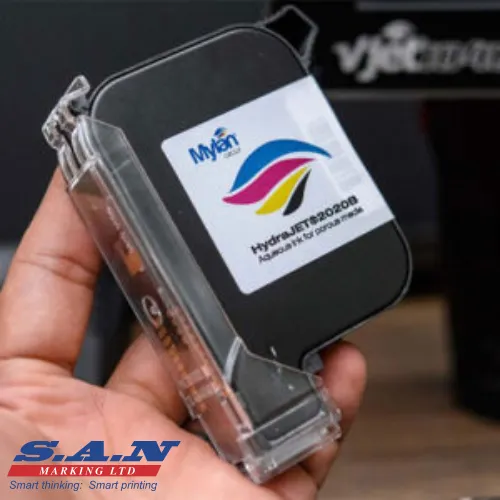
ابتدا مطمئن شوید کارتریج به درستی در محل خود قرار گرفته و نازل آن آلودگی یا گرفتگی ندارد. در صورت نیاز، طبق دستورالعمل سازنده، سطح نازل را تمیز کنید. همچنین بررسی کنید چرخ یا غلتک دستگاه هنگام حرکت روی سطح محصول به راحتی میچرخد و لغزش غیرعادی ندارد.
در مرحله بعد، یک سطح مناسب برای آزمایش چاپ انتخاب کنید. بهتر است از نمونهای با سطح صاف و شرایط مشابه محصول نهایی استفاده کنید تا بتوانید نتیجه تنظیمات را به درستی ارزیابی کنید.
پیش از شروع تغییرات، از تنظیمات فعلی دستگاه یادداشت یا عکس تهیه کنید. این کار به شما امکان میدهد در صورت نامناسب بودن نتیجه، پارامترهای قبلی را بازیابی کنید.
آموزش کالیبره کردن چاپگر دستی به صورت مرحله به مرحله
برای تنظیم دقیق دستگاه باید بخشهای مختلف آن را متناسب با نوع خطا بررسی کنید. در بسیاری از مدلهای جت پرینتر دستی دارای نمایشگر لمسی، منوی Settings شامل گزینههایی مانند Print، Nozzle و Touch است؛ البته نام و محل این گزینهها ممکن است با توجه به مدل و نسخه نرمافزار متفاوت باشد.

مرحله اول: کالیبره کردن صفحه لمسی دستگاه (Touch Calibration)
اگر هنگام لمس نمایشگر، گزینهای غیر از محل موردنظر انتخاب میشود یا صفحه به لمس بعضی نقاط واکنش مناسبی نشان نمیدهد، احتمال دارد صفحه لمسی به کالیبراسیون نیاز داشته باشد.
برای انجام این کار، در مدلهایی که قابلیت تنظیم Touch دارند، ابتدا وارد منوی Settings شوید و گزینه Touch را انتخاب کنید. سپس دستورالعملی را که روی نمایشگر ظاهر میشود دنبال کنید. در برخی دستگاهها باید نقاط مشخصشده روی صفحه را به ترتیب لمس کنید تا سیستم بتواند موقعیت لمس را با مختصات نمایشگر هماهنگ کند.
پس از پایان عملیات، چند بخش مختلف نمایشگر را لمس کنید و دقت پاسخگویی آن را بررسی نمایید.
توجه داشته باشید که کالیبره کردن تاچ فقط دقت دریافت دستورات از طریق نمایشگر را اصلاح میکند و ارتباط مستقیمی با کیفیت یا ابعاد نوشته چاپشده ندارد. بنابراین اگر مشکل شما کشیدگی متن یا جابهجایی چاپ است، باید تنظیمات بخش چاپ را بررسی کنید.
مرحله دوم: تنظیم سرعت چاپ و هماهنگی انکودر (Encoder)
یکی از مهمترین عوامل تأثیرگذار بر ابعاد نوشته در چاپگرهای دستی، هماهنگی سرعت حرکت دستگاه با سرعت پاشش جوهر است. اگر این دو با یکدیگر متناسب نباشند، اطلاعات چاپشده ممکن است کشیده یا فشرده شوند.
برای بررسی این بخش وارد Settings و سپس Print شوید. در این قسمت، گزینه Sync Mode در برخی مدلها امکان انتخاب بین دو حالت Encoder و Timer را فراهم میکند.
در حالت Encoder، حرکت غلتک دستگاه اندازهگیری میشود و سرعت چاپ با جابهجایی واقعی دستگاه هماهنگ خواهد شد. این قابلیت برای چاپ دستی اهمیت زیادی دارد؛ زیرا سرعت حرکت دست اپراتور همیشه ثابت نیست.
در حالت Timer، زمان مبنای اجرای عملیات چاپ است. در نتیجه، تغییر سرعت حرکت دستگاه میتواند روی ابعاد نوشته تأثیر بگذارد. به همین دلیل در دستگاههایی که برای چاپ دستی از انکودر استفاده میکنند، انتخاب حالت مناسب همگامسازی اهمیت دارد.
پس از انتخاب حالت مناسب، یک چاپ آزمایشی انجام دهید و طول نوشته را با ابعاد فایل اصلی مقایسه کنید. اگر متن همچنان کشیده یا فشرده است، ابتدا وضعیت تماس غلتک با سطح را بررسی کنید و سپس پارامترهای سرعت و همگامسازی را مطابق دفترچه دستگاه تنظیم نمایید.
مرحله سوم: تنظیم عرض و ابعاد نوشته (Sync Width)
اگر نوشته چاپشده از نظر طول با محتوای طراحیشده مطابقت ندارد، ممکن است تنظیمات Sync Width نیاز به بررسی داشته باشد.
این گزینه در برخی مدلها برای تغییر عرض یا طول خروجی چاپ استفاده میشود. افزایش یا کاهش مقدار آن میتواند ابعاد اطلاعات چاپشده را تغییر دهد؛ اما جهت و میزان تأثیر آن به ساختار نرمافزار دستگاه بستگی دارد.
برای تنظیم دقیق، ابتدا یک متن کوتاه و مشخص انتخاب کنید. سپس مقدار فعلی Sync Width را یادداشت کرده و تغییرات را به صورت تدریجی انجام دهید. پس از هر تغییر، یک نمونه چاپ بگیرید و نتیجه را بررسی کنید.
بهتر است هنگام این آزمایش، سرعت حرکت دستگاه و فاصله نازل از سطح ثابت باشند تا بتوانید تأثیر واقعی تغییرات را تشخیص دهید.
مرحله چهارم: تنظیم ولتاژ نازل و میزان تیرگی چاپ (Nozzle)
اگر نوشتهها کمرنگ هستند، بخشی از حروف چاپ نمیشود یا تراکم جوهر در قسمتهای مختلف متن یکسان نیست، باید وضعیت کارتریج و تنظیمات نازل بررسی شود.
در منوی Nozzle برخی دستگاهها گزینههایی مانند Nozzle Voltage و Print Darkness وجود دارد. ولتاژ نازل باید متناسب با نوع کارتریج و جوهر انتخاب شود. مقدار مناسب آن را نمیتوان برای تمام مدلها یکسان در نظر گرفت؛ زیرا کارتریجهای پایه حلال و پایه آب ممکن است به شرایط الکتریکی متفاوتی نیاز داشته باشند.
گزینه Print Darkness نیز برای تنظیم میزان تیرگی نوشته استفاده میشود. افزایش این مقدار میتواند تراکم جوهر مصرفی را بیشتر کند؛ اما بالا بردن بیش از حد آن لزوما به معنای دستیابی به چاپ بهتر نیست و ممکن است باعث افزایش مصرف جوهر یا پخش شدن نوشته روی بعضی سطوح شود.
برای رسیدن به نتیجه مناسب، ابتدا از تنظیمات توصیهشده سازنده کارتریج استفاده کنید. سپس روی نمونهای از سطح واقعی محصول چاپ بگیرید و خوانایی، یکنواختی و سرعت خشک شدن جوهر را بررسی کنید.
مرحله پنجم: بررسی فاصله نازل تا سطح چاپ
فاصله نازل از سطح محصول یکی از عوامل مهم در کیفیت خروجی دستگاه است. اگر دستگاه هنگام چاپ بیش از حد از سطح فاصله داشته باشد یا با آن تماس نامناسبی پیدا کند، ممکن است وضوح نوشته کاهش یابد یا پاشش جوهر از حالت مطلوب خارج شود.
برای اصلاح این وضعیت، دستگاه را در موقعیت صحیح نگه دارید و فاصله توصیهشده در دفترچه راهنمای همان مدل را رعایت کنید. این فاصله به نوع کارتریج، ارتفاع چاپ و طراحی هد بستگی دارد و نباید برای همه دستگاهها یک عدد ثابت در نظر گرفته شود.
همچنین هنگام حرکت دستگاه، آن را تا حد امکان ثابت و بدون زاویه غیرضروری نگه دارید. تغییر فاصله نازل در طول حرکت میتواند باعث تفاوت کیفیت چاپ در ابتدا و انتهای نوشته شود.
تنظیمات مهمی که در کالیبراسیون چاپگر دستی باید بررسی شوند
برای جلوگیری از تغییرات اشتباه، بهتر است بدانید هر پارامتر چه نقشی در عملکرد دستگاه دارد. جدول زیر مهمترین گزینههایی را نشان میدهد که در بسیاری از مدلهای دستی برای اصلاح وضعیت چاپ مورد استفاده قرار میگیرند.
| گزینه تنظیمات | کاربرد و تأثیر |
|---|---|
| Touch | تنظیم دقت عملکرد صفحه لمسی |
| Sync Mode | انتخاب روش هماهنگی چاپ با حرکت دستگاه |
| Encoder | هماهنگ کردن سرعت چاپ با حرکت غلتک |
| Sync Width | تغییر ابعاد یا طول خروجی چاپ در مدلهای پشتیبانیشده |
| Nozzle Voltage | تنظیم ولتاژ متناسب با کارتریج |
| Print Darkness | تنظیم میزان تیرگی و تراکم جوهر |
| DPI | تعیین وضوح چاپ در محدوده پشتیبانی دستگاه |
| Nozzle Select | انتخاب نازل فعال در مدلهای دارای چند نازل |
| Print Speed | تنظیم سرعت چاپ در حالتهایی که از این پارامتر استفاده میکنند |
نکته مهم این است که وجود تمام این گزینهها در همه چاپگرهای دستی الزامی نیست. همچنین عملکرد دقیق هر گزینه ممکن است در برندها و مدلهای مختلف تفاوت داشته باشد؛ بنابراین پیش از تغییر پارامترهای تخصصی، مشخصات دستگاه و دستورالعمل سازنده را بررسی کنید.
تفاوت کالیبراسیون چاپگر دستی با دستگاههای صنعتی و لیزری
روش تنظیم و کالیبره کردن دستگاه به فناوری چاپ و ساختار آن بستگی دارد. چاپگرهای دستی معمولا برای حرکت توسط اپراتور طراحی شدهاند و هماهنگی سرعت حرکت، وضعیت غلتک و فاصله نازل اهمیت زیادی دارد.
در مقابل، در تجهیزات چاپ صنعتی، تنظیمات باید با سرعت خط تولید، فاصله محصول از هد، سنسور تشخیص محصول و در صورت وجود انکودر خارجی هماهنگ شوند. بنابراین نمیتوان تمام روشهای تنظیم دستگاه دستی را بدون تغییر در سیستمهای صنعتی استفاده کرد.
از طرف دیگر، در دستگاههای لیزری خبری از پاشش جوهر و تنظیم ولتاژ کارتریج نیست. در این تجهیزات، تنظیم محل مارکینگ، فاصله کاری، فوکوس و پارامترهای مرتبط با توان و سرعت حکاکی اهمیت دارند.
اگر قصد آشنایی با فناوریها و مدلهای مختلف را دارید، بررسی دستهبندی تجهیزات چاپ میتواند دید بهتری درباره دستگاههای چاپ صنعتی و دستی در اختیارتان قرار دهد. همچنین برای خطوط تولیدی که به چاپ اطلاعات روی محصولات در سرعت بالا نیاز دارند، آشنایی با جت پرینتر صنعتی و تفاوت تنظیمات آن با مدلهای دستی اهمیت دارد. در کاربردهایی که به جای چاپ جوهری از حکاکی و نشانهگذاری با پرتو لیزر استفاده میشود، پارامترهای تنظیم دستگاه متفاوت خواهند بود. در این شرایط، جت پرینتر لیزری گزینهای با فناوری چاپ متفاوت محسوب میشود.
جمعبندی
کالیبره کردن چاپگر دستی فقط به معنای ورود به منوی تنظیمات و تغییر چند عدد نیست؛ بلکه فرآیندی برای هماهنگ کردن اجزای دستگاه با شرایط واقعی چاپ است. برای دستیابی به خروجی مناسب، ابتدا باید نوع خطا مشخص شود و سپس بخش مرتبط با آن، مانند صفحه لمسی، سرعت چاپ، انکودر، عرض نوشته یا تنظیمات نازل مورد بررسی قرار گیرد.
نکته مهم این است که مقادیر کالیبراسیون در تمام مدلها یکسان نیستند و تغییر تنظیمات بدون توجه به نوع دستگاه و کارتریج میتواند نتیجه نامطلوبی ایجاد کند. در صورتی که با وجود انجام تنظیمات، مشکل چاپ برطرف نشد، بهتر است پیش از تغییرات بیشتر از راهنمایی کارشناسان فنی سن مارکینگ استفاده کنید تا دستگاه بر اساس مشخصات مدل و شرایط کاری آن بررسی شود.